目次
- アプリインストール
- ココシルアプリ起動
- アカウント登録~ログイン
- ユーザー情報登録/アンケート回答
- 復興お食事券購入 [口数の選択]
- 復興お食事券購入 [クレジットカード決済]
- 復興お食事券購入 [コンビニエンス決済]
- 復興お食事券利用
- 利用履歴
- 店舗検索/情報閲覧
1. アプリインストール
「ココシル」アプリをインストールします。アプリマーケットで「ココシル」を検索してインストール(ダウンロード)してください。(下図の二次元コードを読み取ると、アプリマーケットを直接表示できます。)
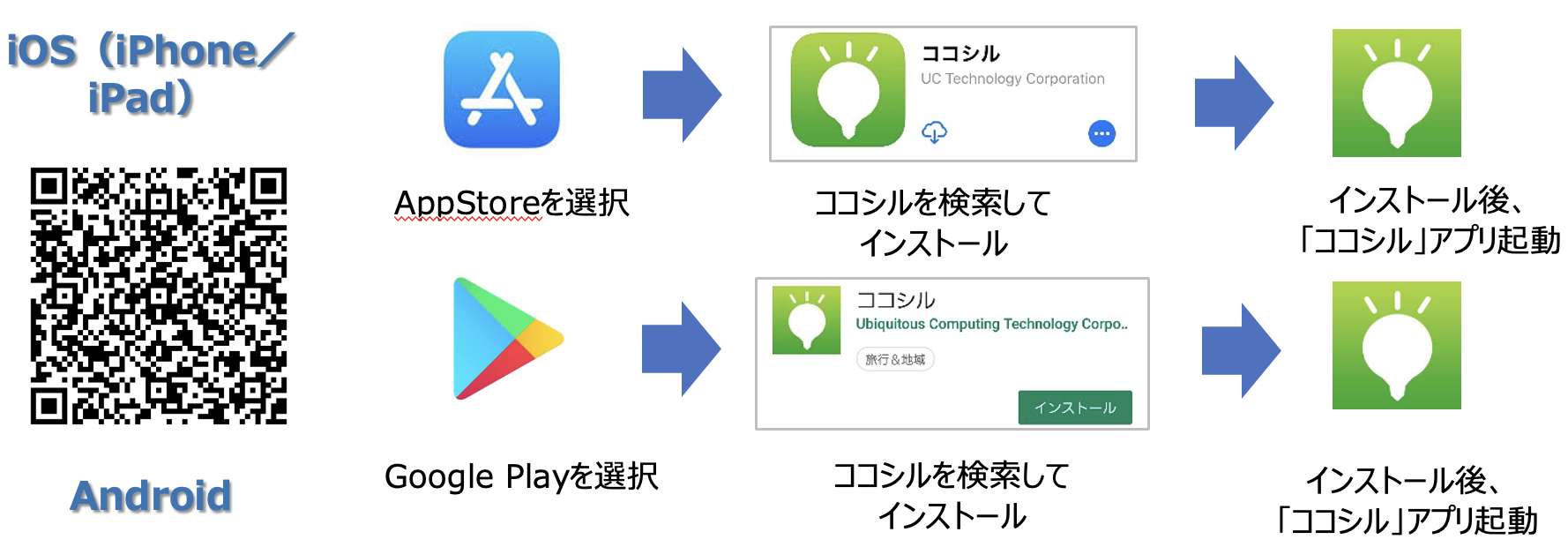
※ アプリインストール時に確認される権限についてはすべて許可(付与)してください。
2. ココシルアプリ起動
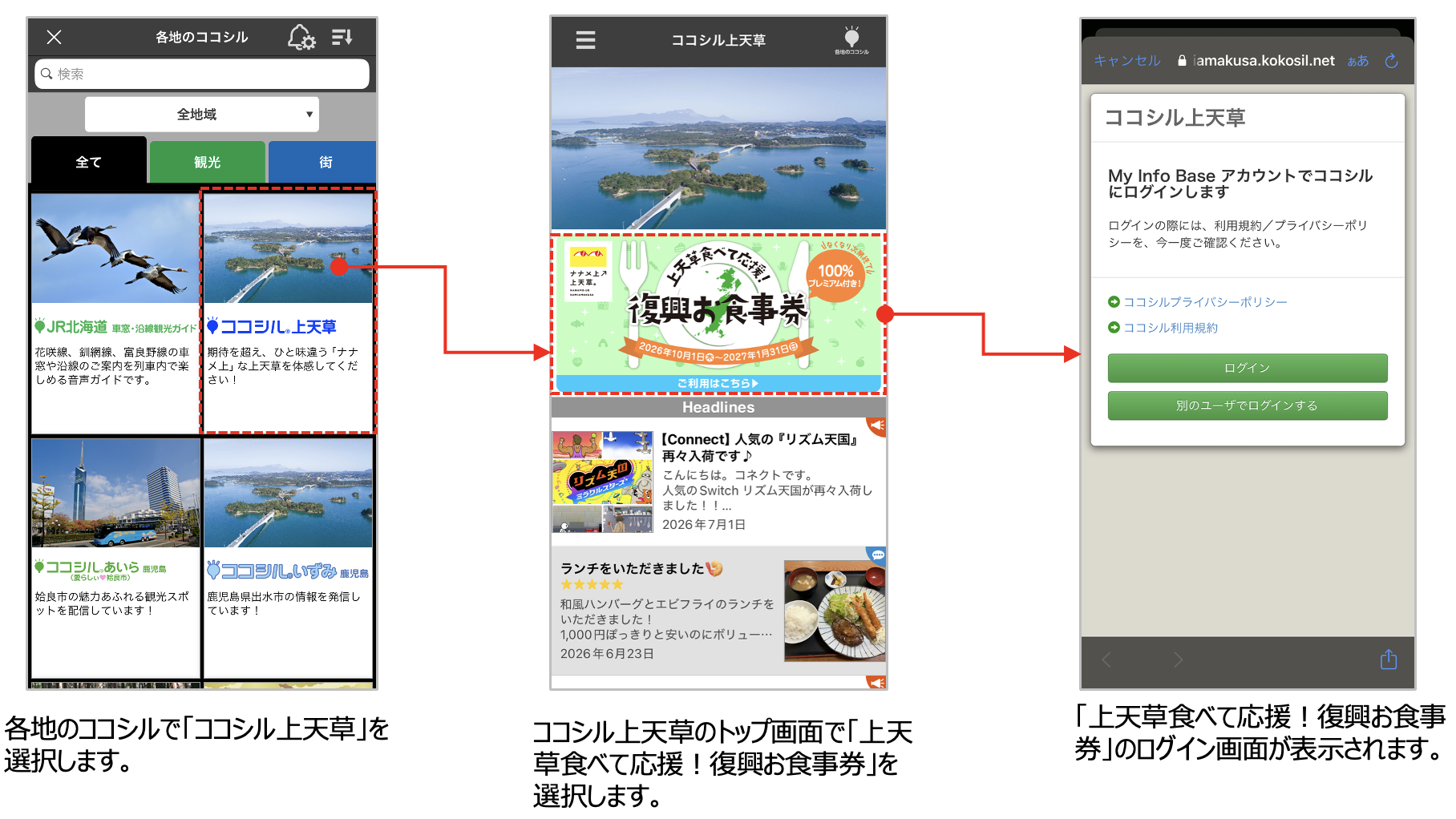
ココシルアプリを起動後、地域選択画面(各地のココシル)で「ココシル上天草」を選択したのち、【上天草食べて応援!復興お食事券】を選択します。上図の二次元コードを読み取ると以下の操作を行わずに、直接「上天草食べて応援!復興お食事券」を表示することができます。
3. アカウント登録~ログイン
初回のみ、アカウントを登録し、ログインします。
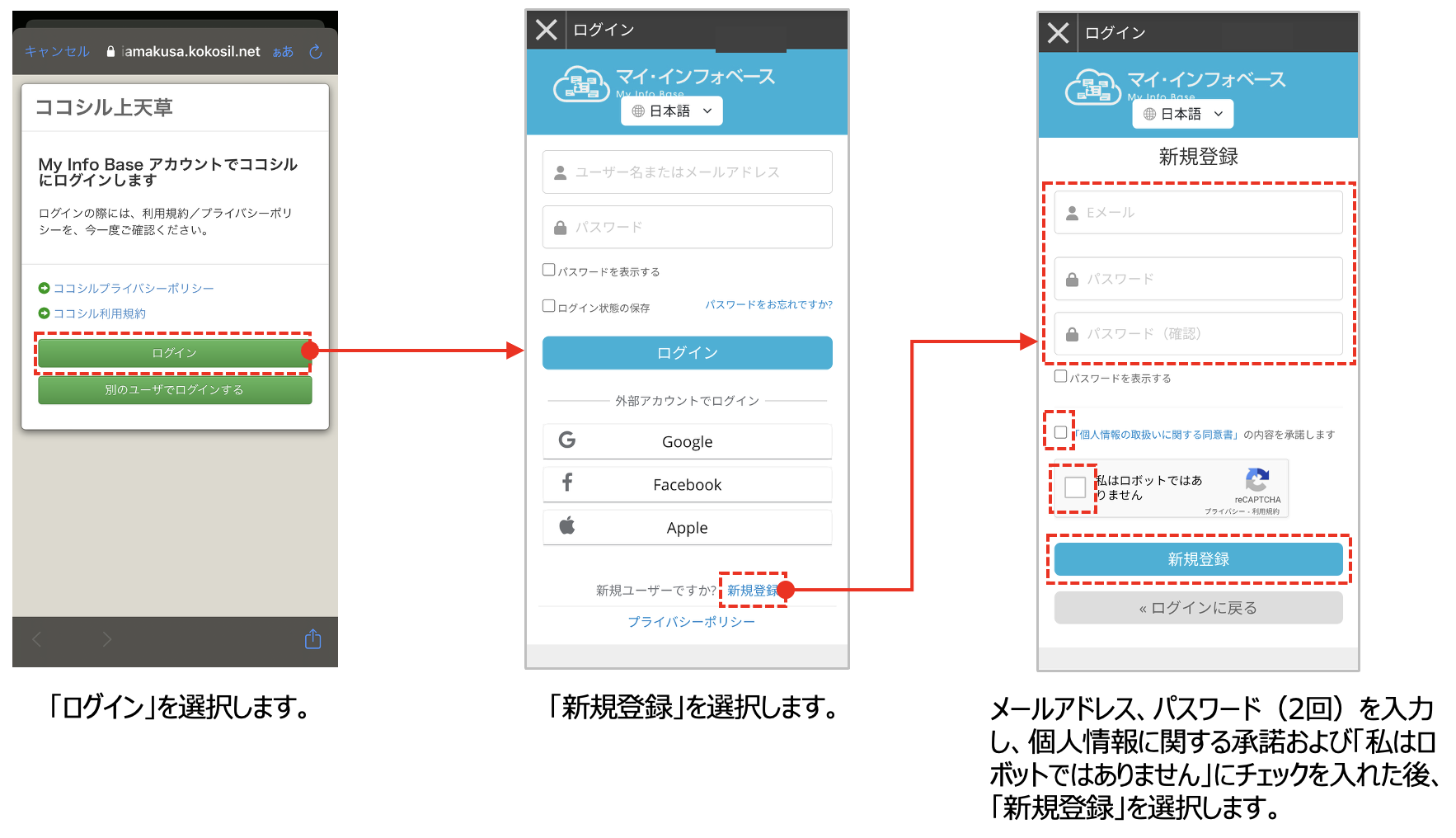
指定されたメールアドレスで、pds@aiots.orgからのメールを受信できるように設定しておいてください。
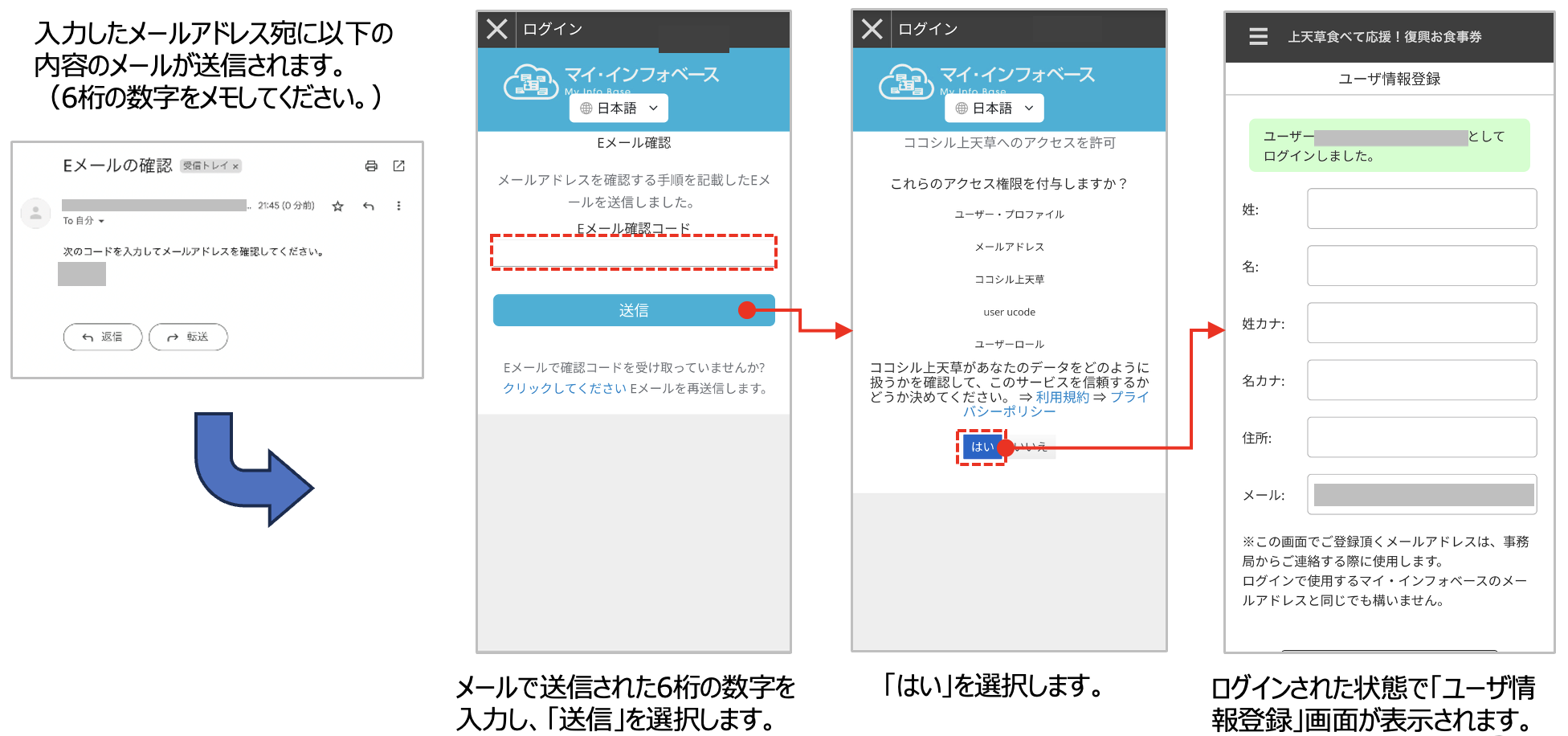
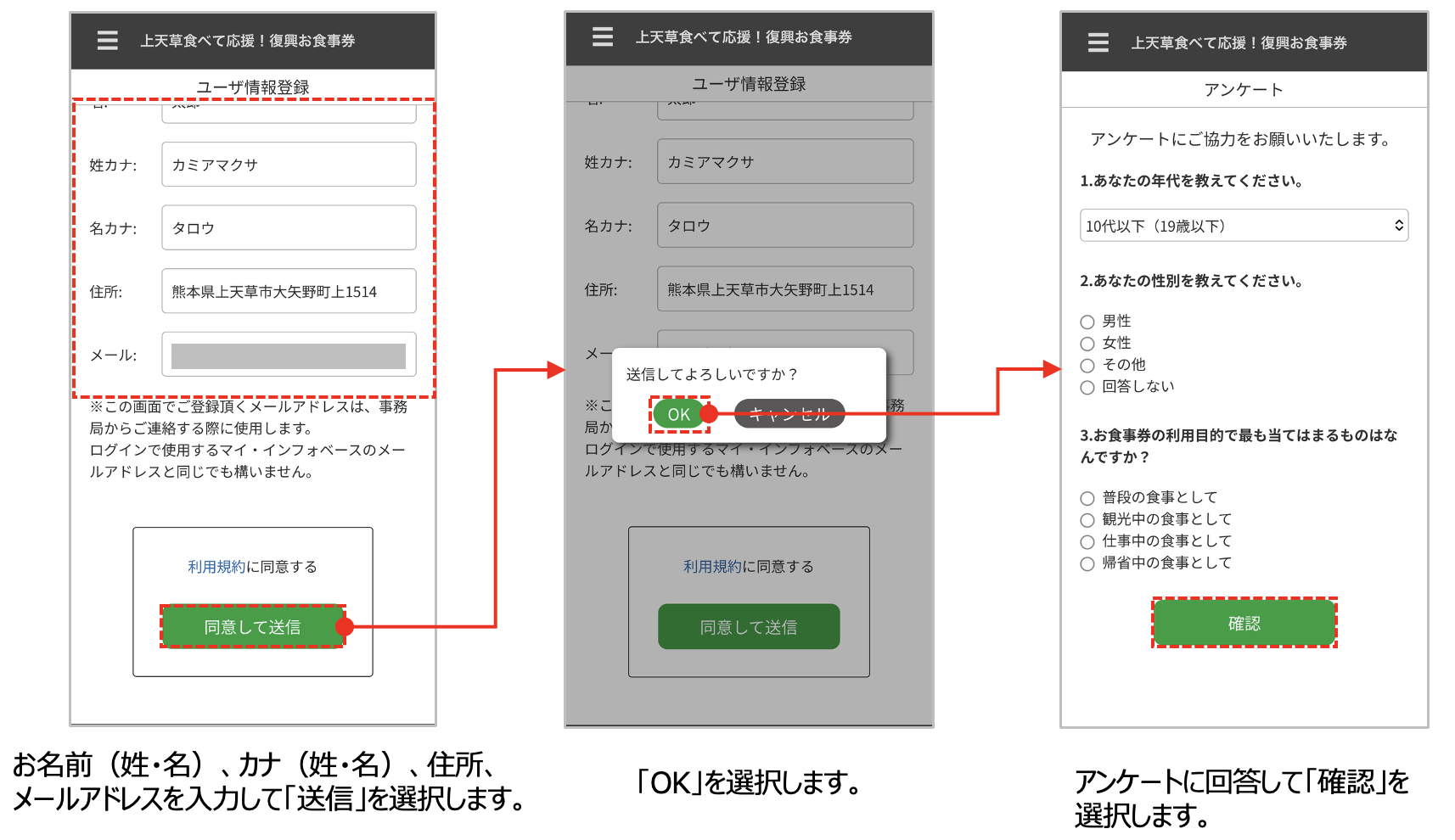
4. ユーザー情報登録/アンケート回答
ユーザー情報(お名前、住所、メールアドレス)の登録およびアンケートに回答します。
下記のメールアドレスが入力された場合は「有効なメールアドレスを入力してください。」と表示され、登録ができません。
〇誤ったメールアドレス(例:@が全角等)
 →正しいメールアドレスを入力してください。
〇RFC違反(@マークの直前でドット「.@」や2連続のドット「..」を使用している)アドレス
 →登録ができないメールアドレスです。別のメールアドレスを入力してください。
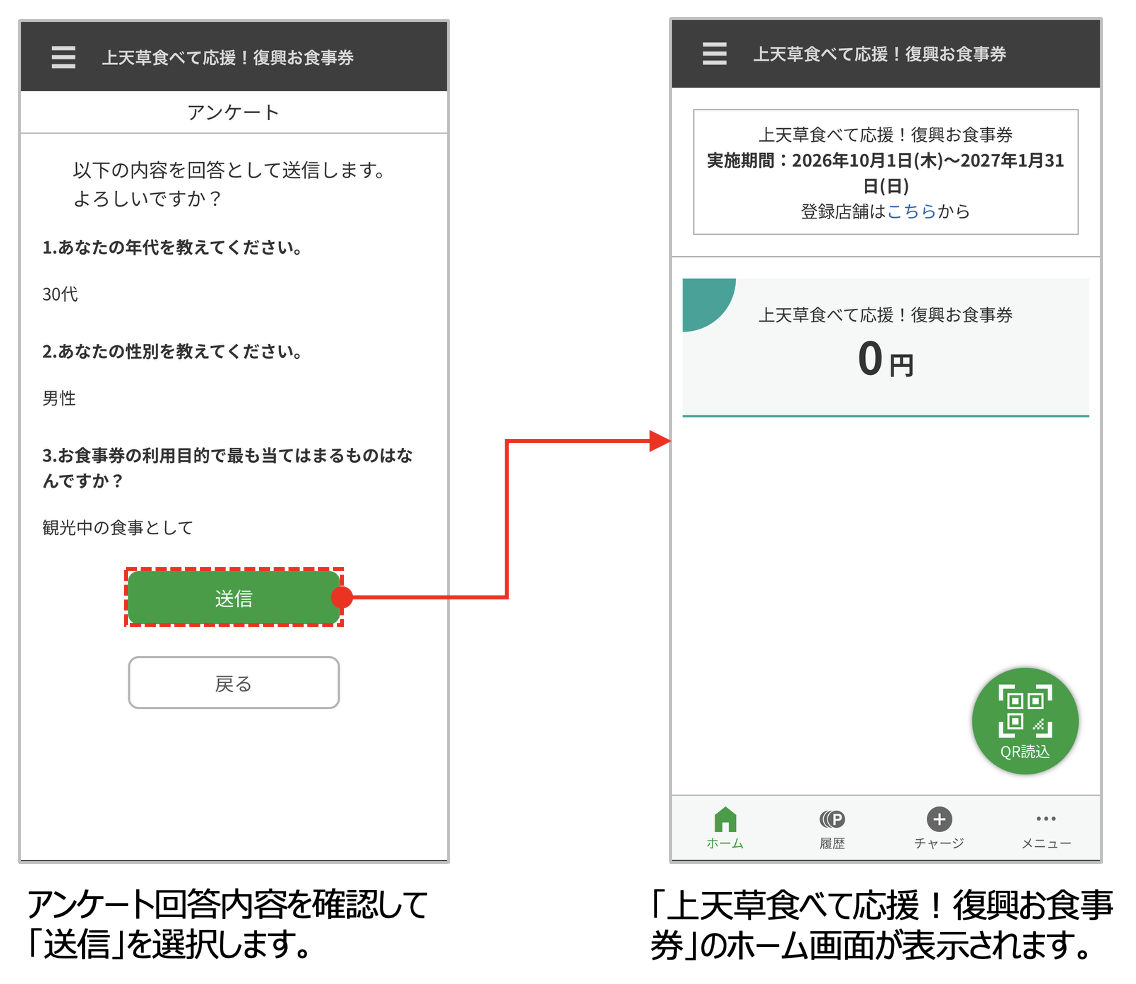
5. 復興お食事券購入 [口数の選択]
購入する復興お食事券の口数を選択します。
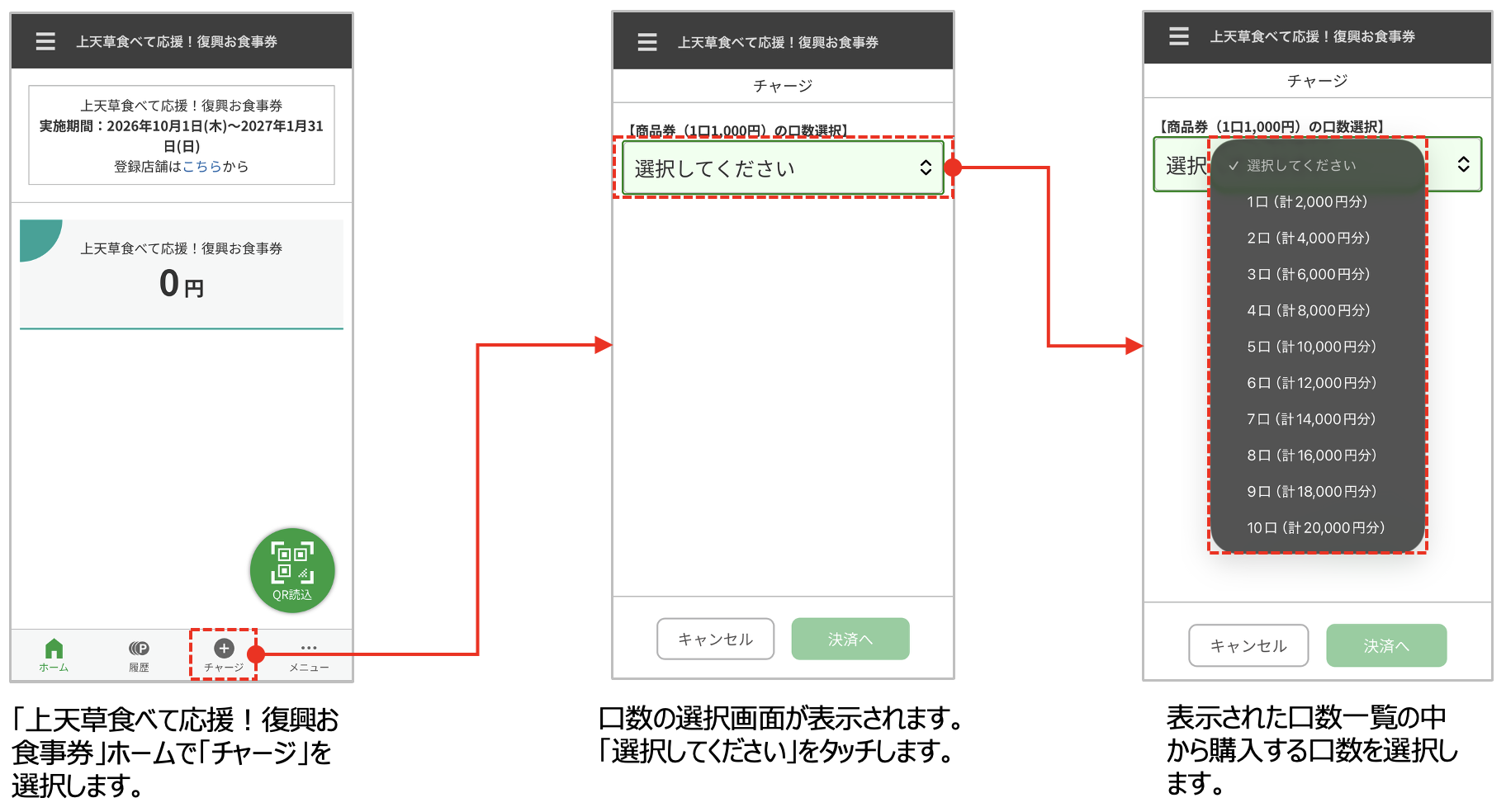
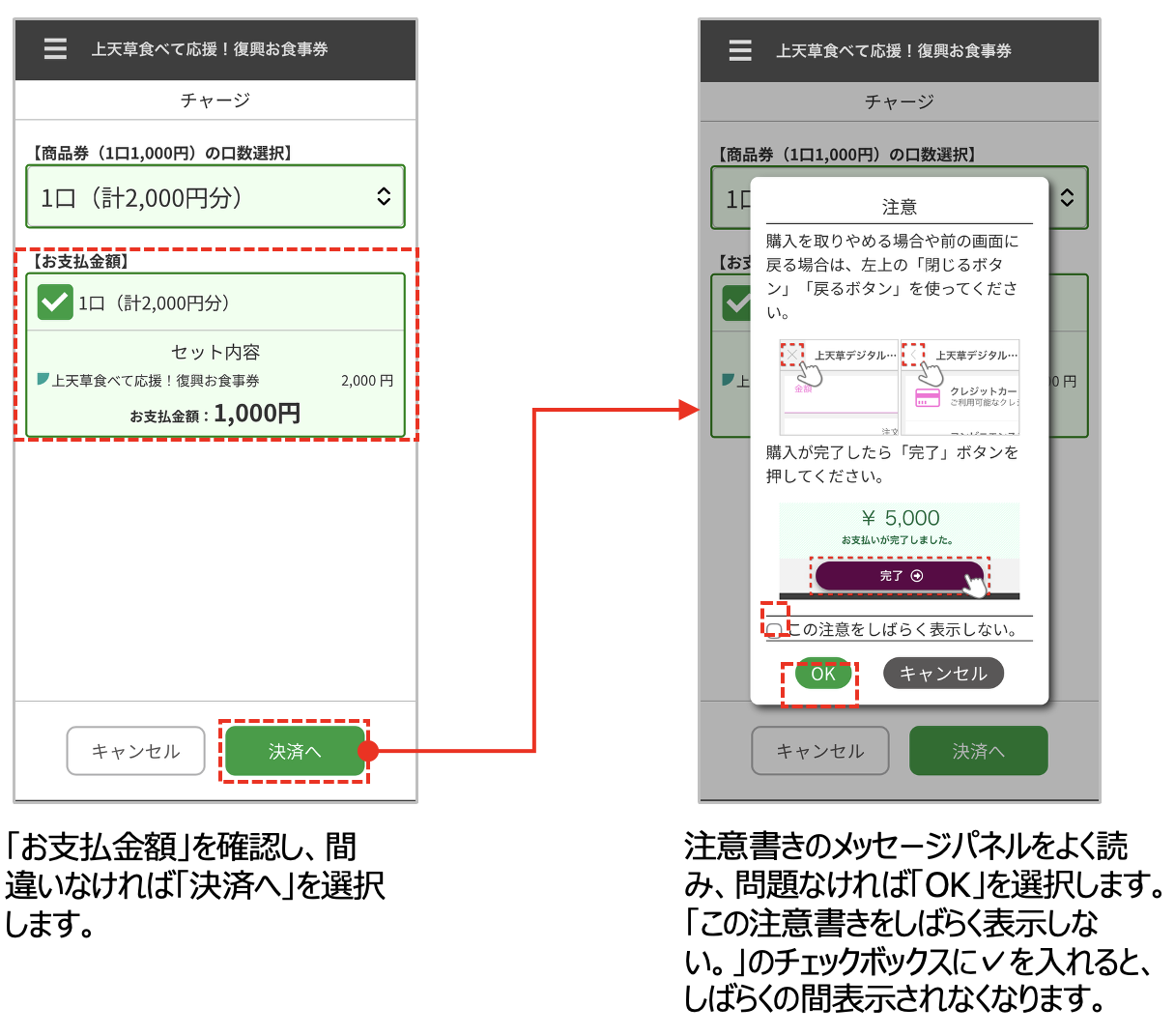
6. 復興お食事購入 [クレジットカード決済]
口数選択後、復興お食事券を購入(チャージ)します。
クレジットカードでお支払い頂く場合、以下の手順でご購入ください。
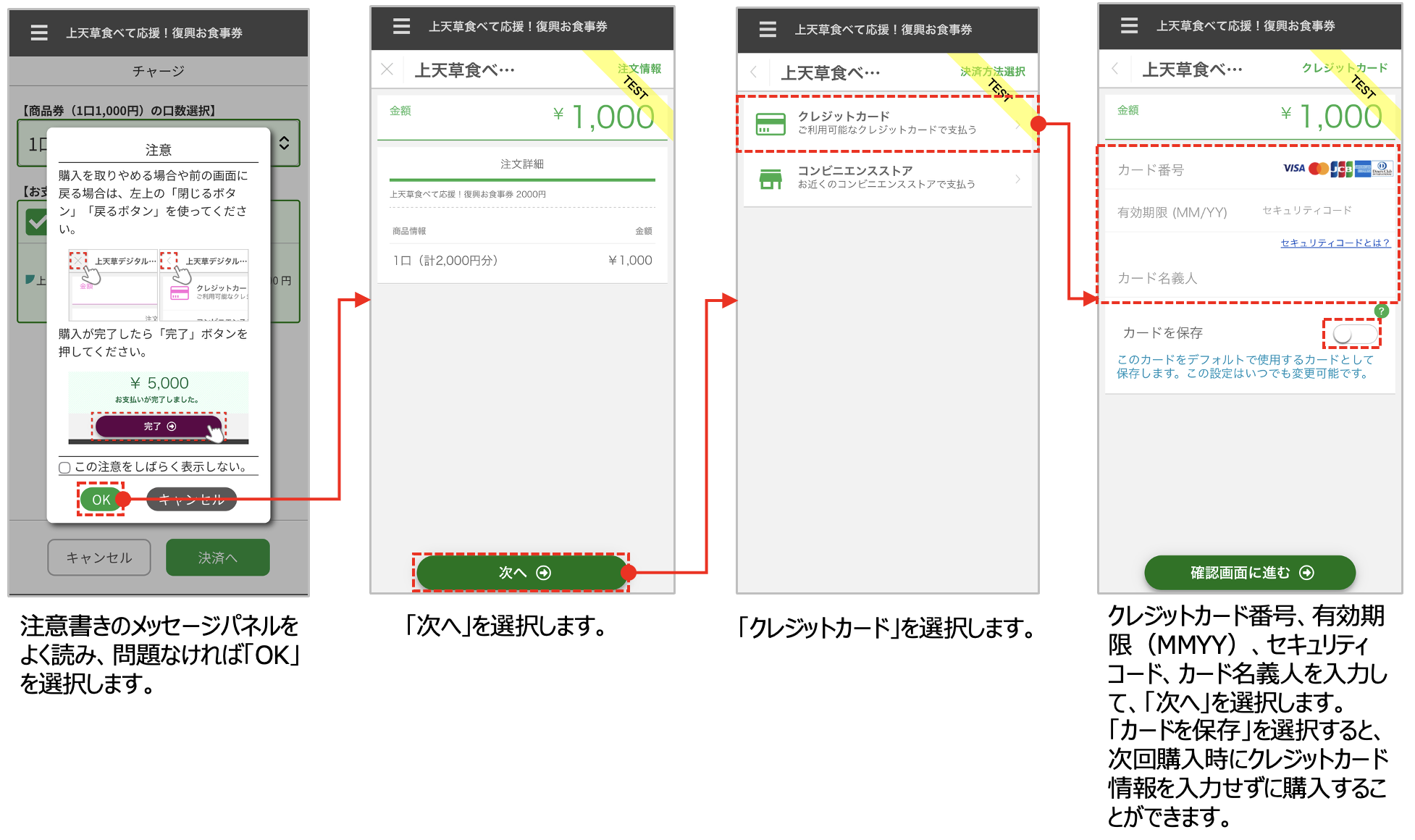
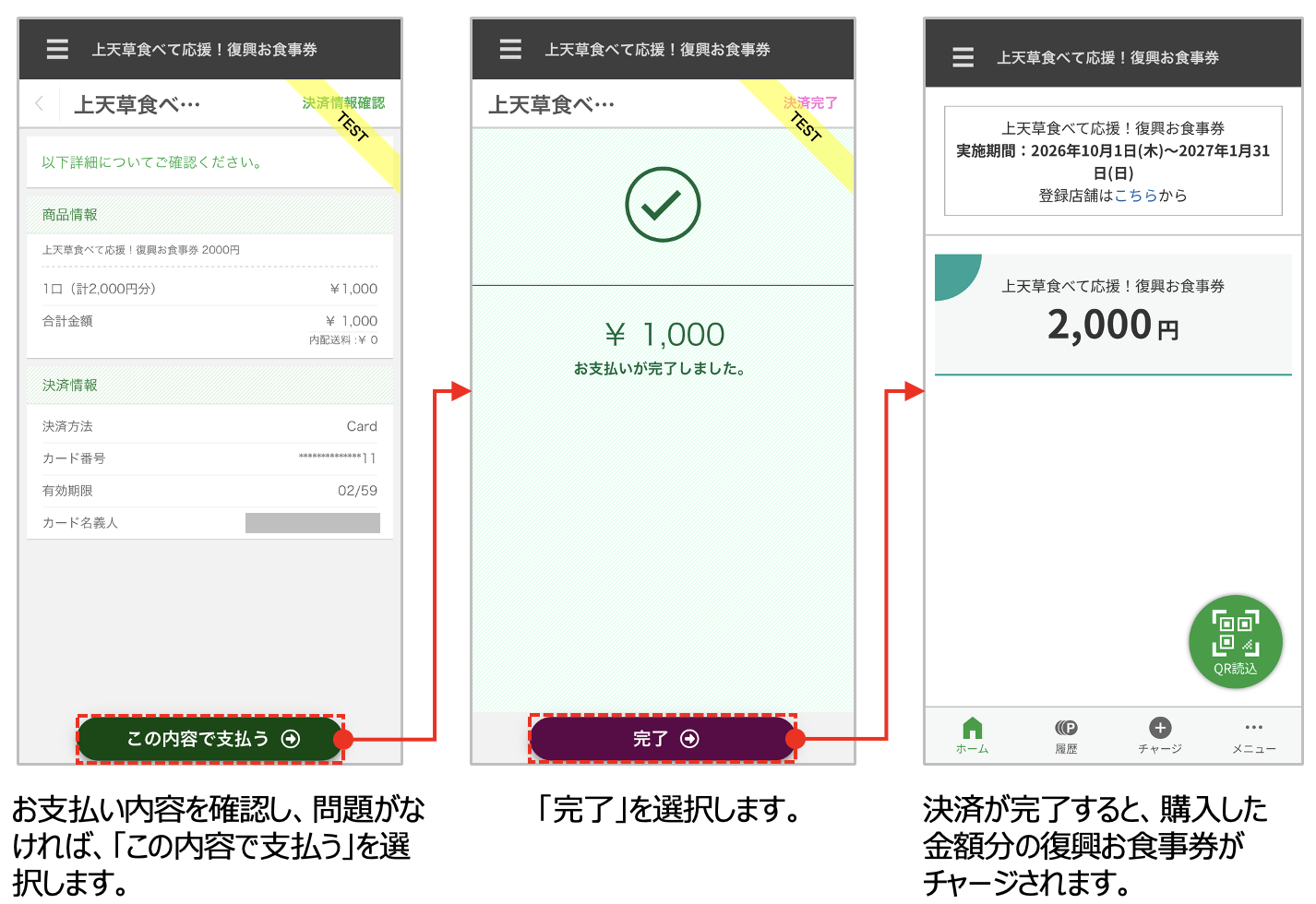
本人認証サービス(3Dセキュア2.0)について

クレジットカード決済時に、本人認証サービス(3Dセキュア2.0)での認証が求められる場合がございます。
表示された画面の案内に従って認証をお願いいたします。

なお、本人認証サービス(3Dセキュア2.0)は、カード会社により仕組みが異なります。
詳しくは各クレジットカード発行会社へご確認ください。
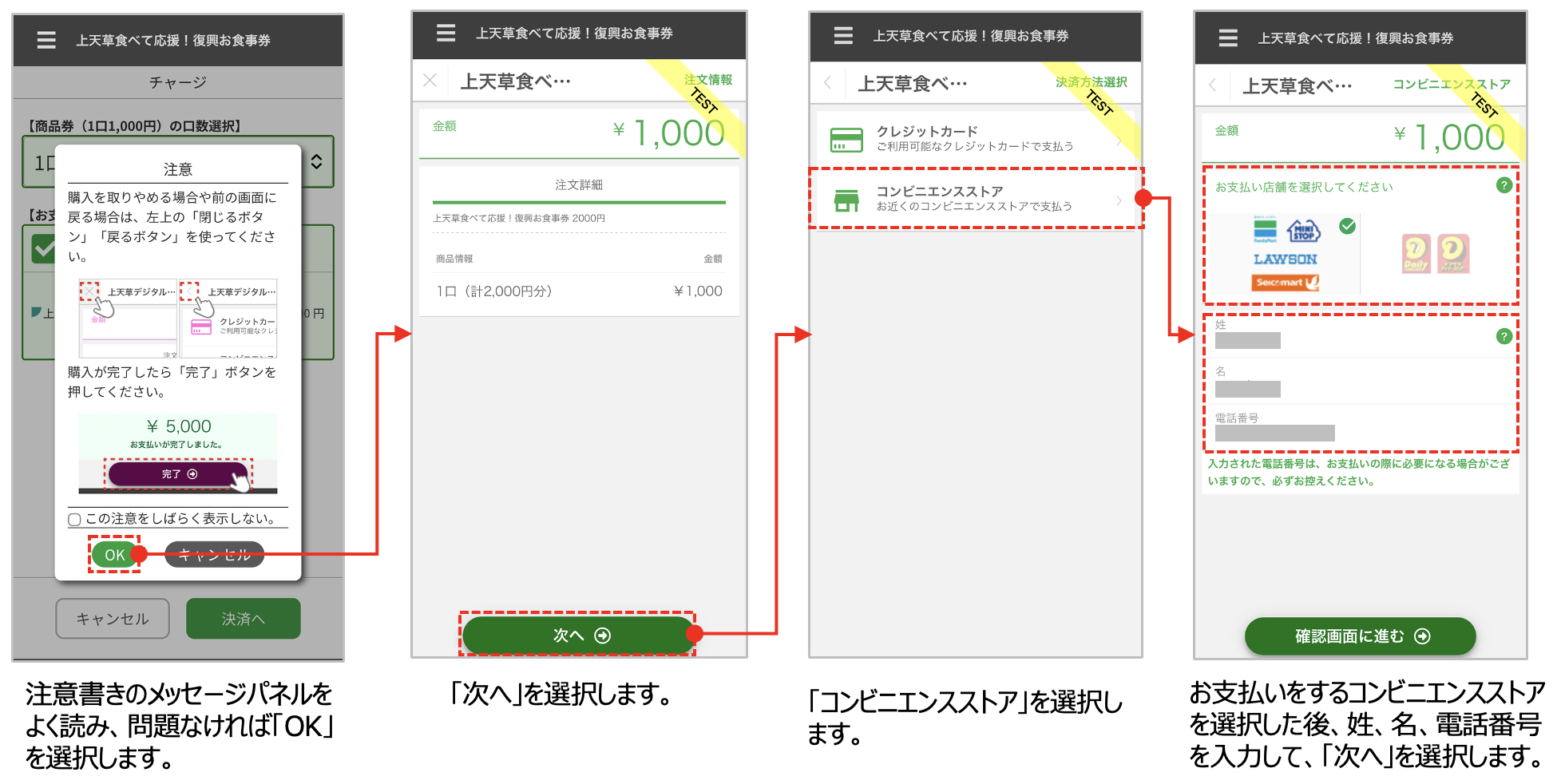
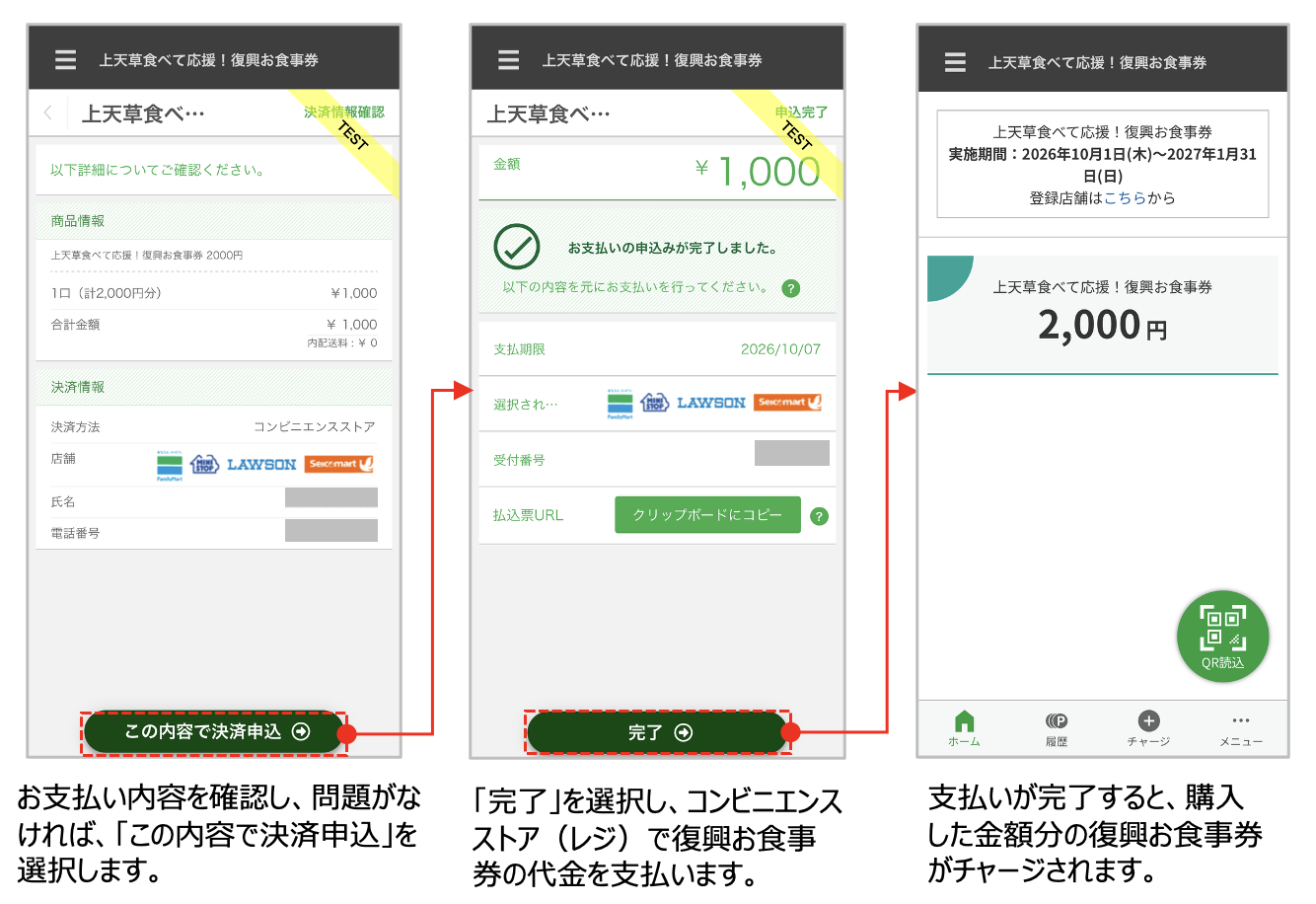
7. 復興お食事購入 [コンビニエンス決済]
口数選択後、復興お食事券を購入(チャージ)します。
コンビニエンスストアでお支払い頂く場合、以下の手順でご購入ください。
入力した金額を店舗の方に確認して頂いたのち、「支払い」を選択してください。
8. 復興お食事券利用
復興お食事券を利用して、店頭で支払います。
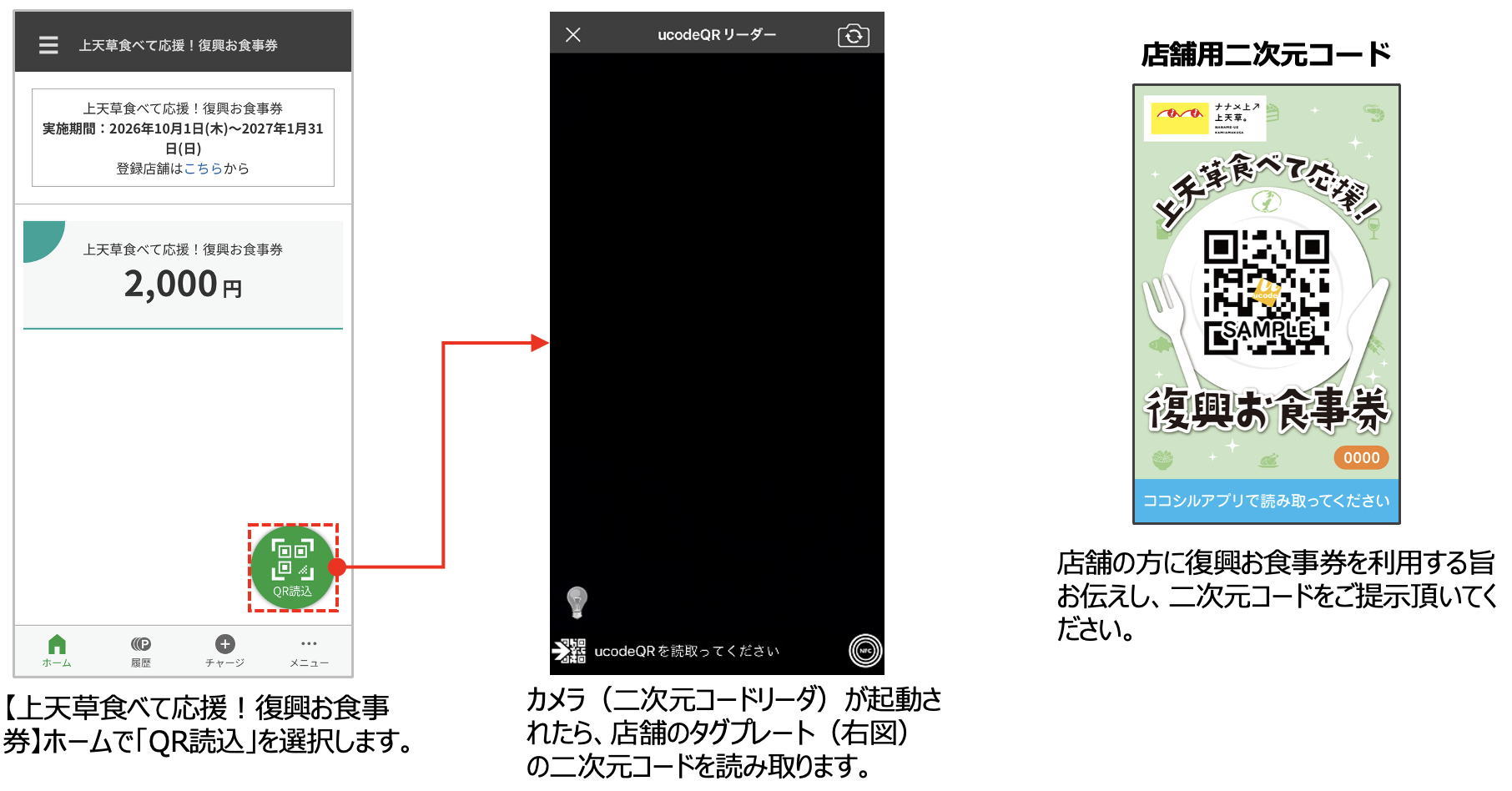
スマートフォンの設定に応じては、カメラ起動時にカメラへのアクセスの許可を求められる場合があります。
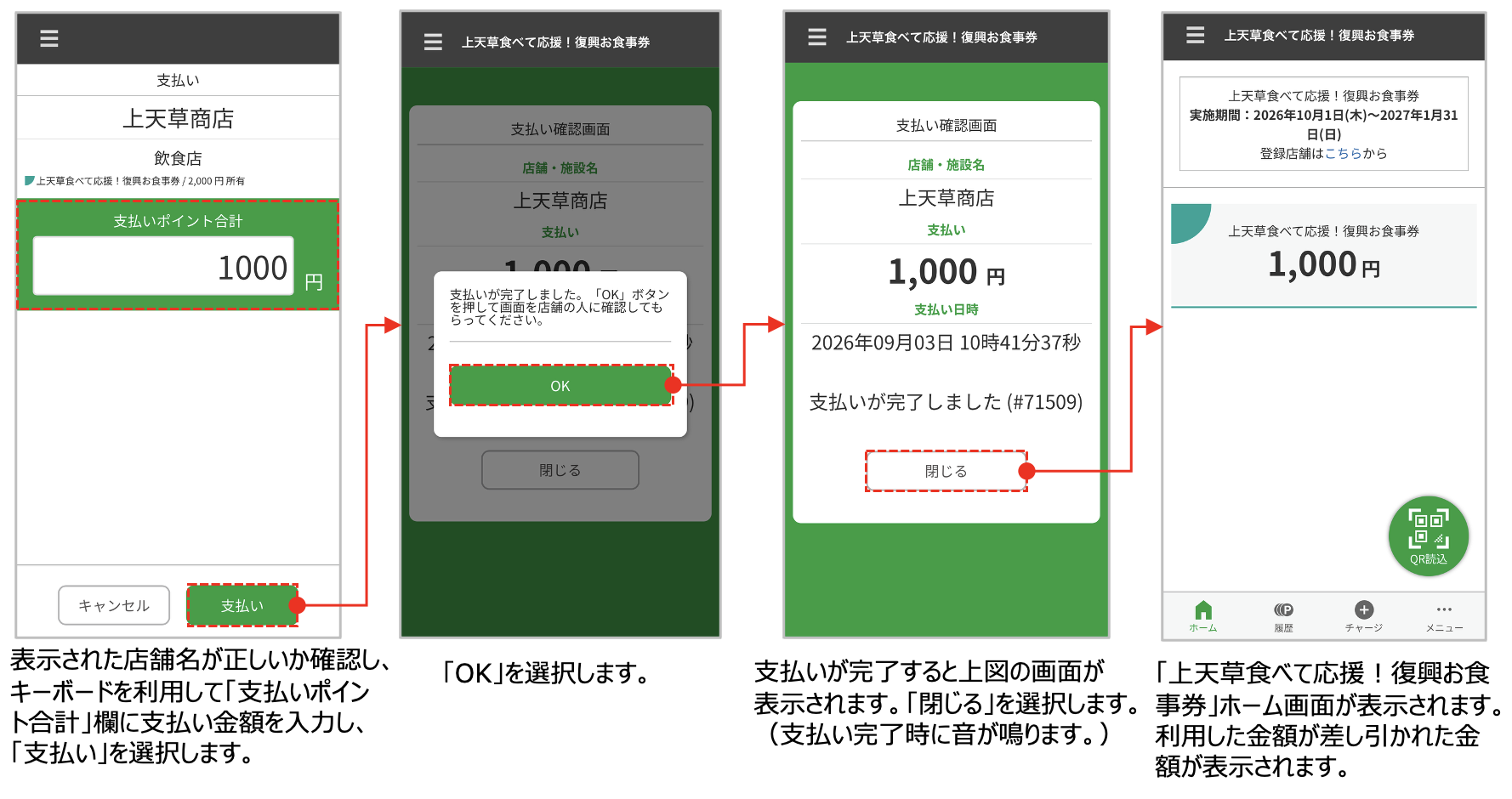
入力した金額を店舗の方に確認して頂いたのち、「支払い」を選択してください。
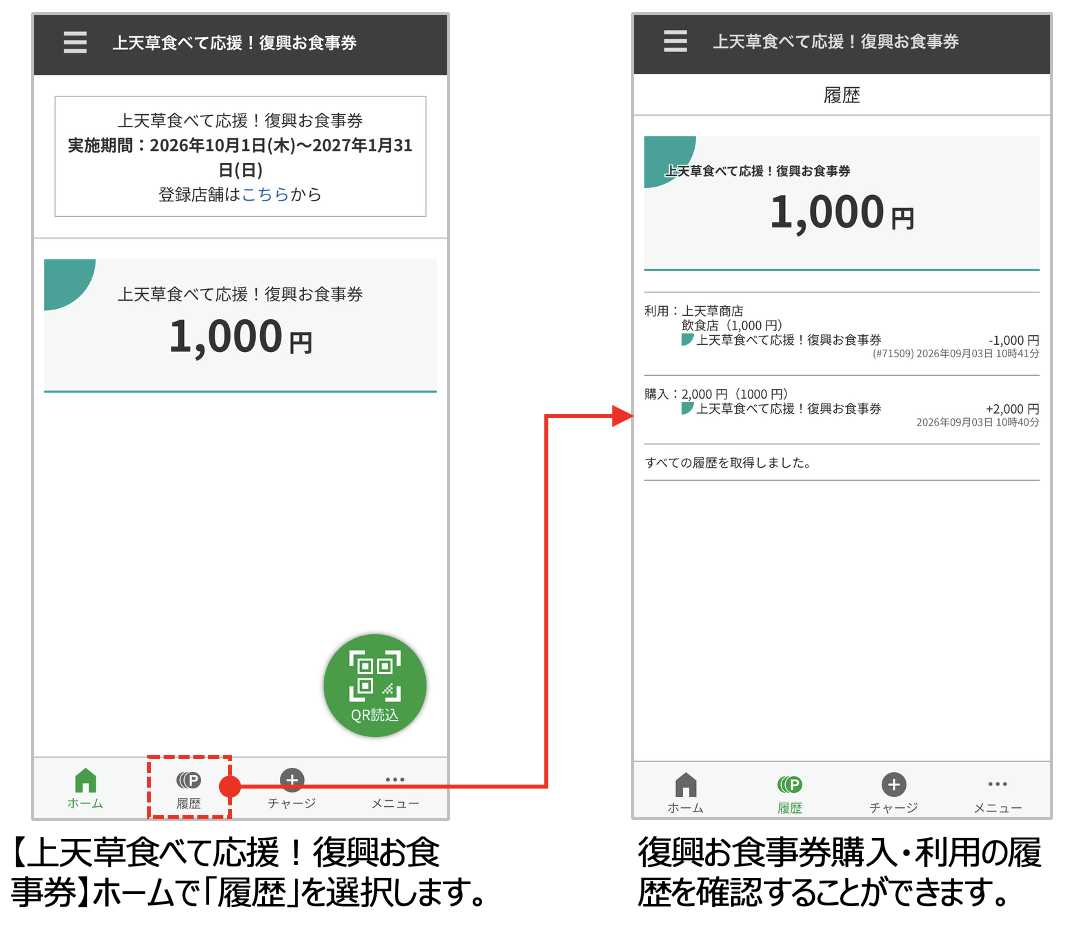
9. 利用履歴
復興お食事券の利用履歴を確認することができます。
10. 店舗検索/情報閲覧
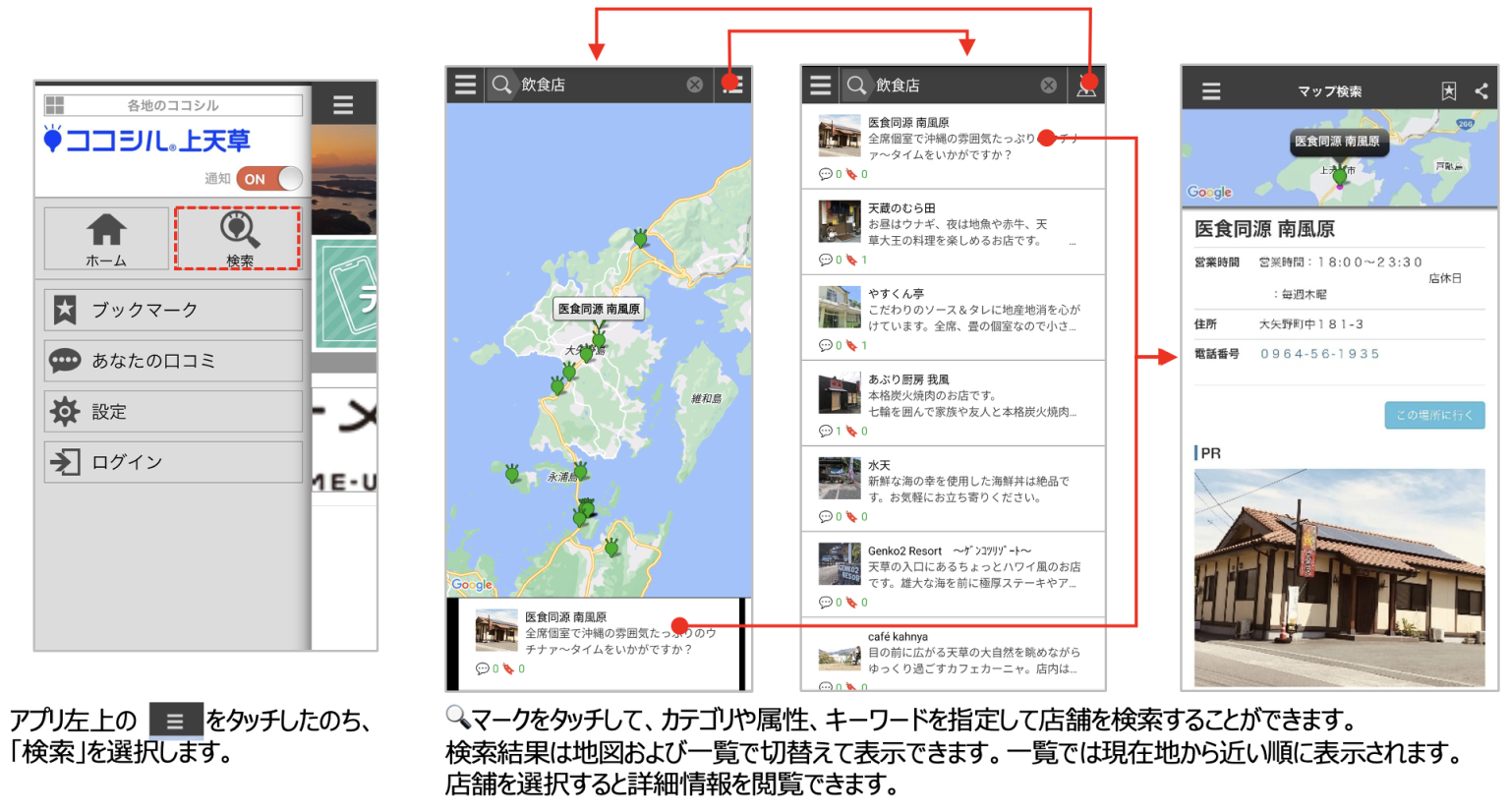
参加店舗を確認することができます。カテゴリやキーワードを指定して店舗を検索することができます。検索結果の店舗を選択すると詳細情報を閲覧できます。